
Krok 1 · do zrobienia
Ankieta startowa
Wczytuję Twoją ankietę…
Użyj osobistego linku z maila
Ankieta jest przypisana do Ciebie. Otwórz tę stronę osobistym linkiem z naszego maila, a zobaczysz tu swój formularz.
Ten link jest niepełny albo nieaktywny. Otwórz go jeszcze raz, prosto z maila.
Nie możesz znaleźć maila? Napisz: info@maksymkomar.com
Nie udało się wczytać ankiety
Sprawdź połączenie z internetem i spróbuj ponownie.
Dziękujemy. Ankieta zapisana.
Dzięki Twoim odpowiedziom lepiej przygotujemy zajęcia. Jeśli coś się zmieni, odpowiedzi możesz poprawić w każdej chwili.
Krok 2 · do zrobienia
Kalendarz: wszystkie 34 spotkania jednym kliknięciem
Wybierz kalendarz, z którego korzystasz na co dzień.
Polecane dla Twojego urządzenia
Google CalendarAndroid, Gmail, komputerJak to zrobić? 3 kroki
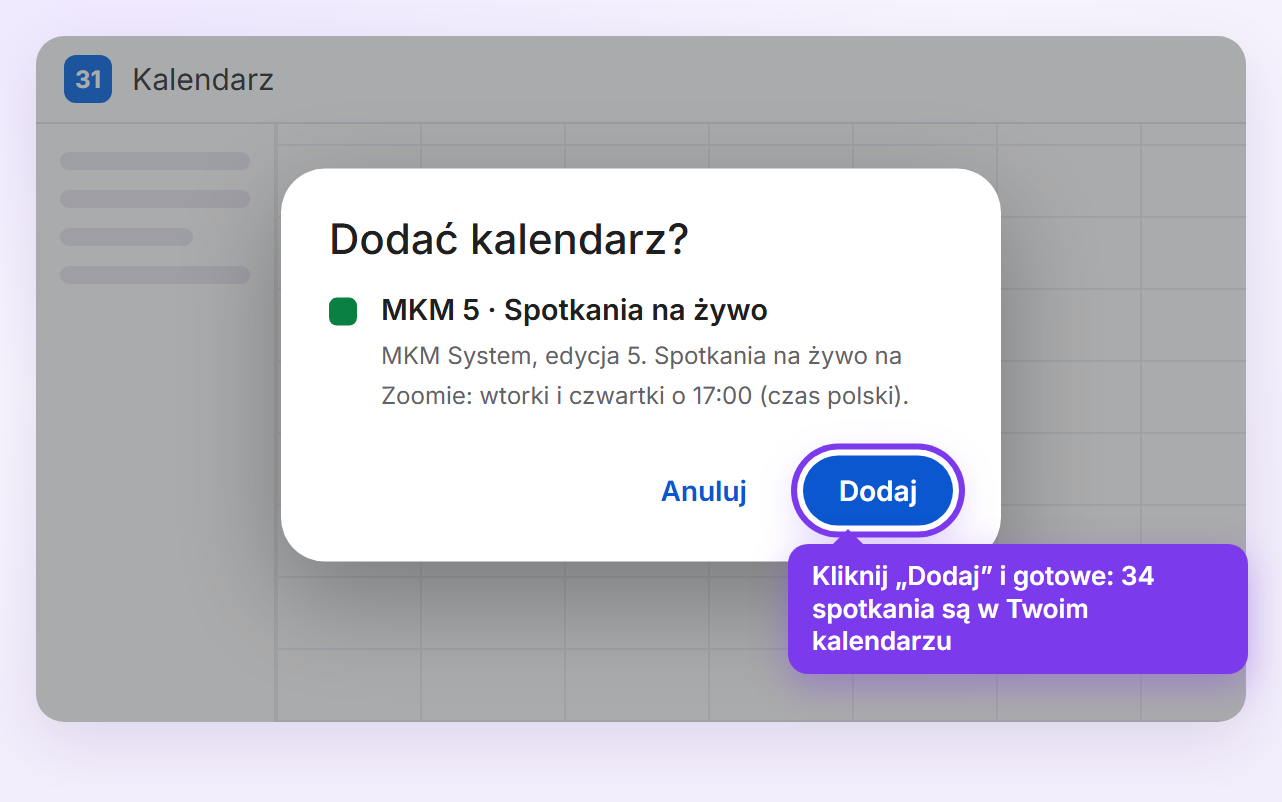
- Kliknij „Google Calendar”. Otworzy się Kalendarz Google. Jeśli trzeba, zaloguj się na swoje konto Google.
- Pojawi się pytanie „Dodać kalendarz?”. Kliknij „Dodaj”.
- Gotowe. Spotkania zobaczysz w kalendarzu „MKM 5 · Spotkania na żywo” na komputerze i w telefonie, jeśli używasz tego samego konta Google.
Nie widzisz spotkań w telefonie z Androidem? W aplikacji Kalendarz Google otwórz Menu → Ustawienia, wybierz „MKM 5 · Spotkania na żywo” i włącz synchronizację.
Jak to zrobić? 3 kroki
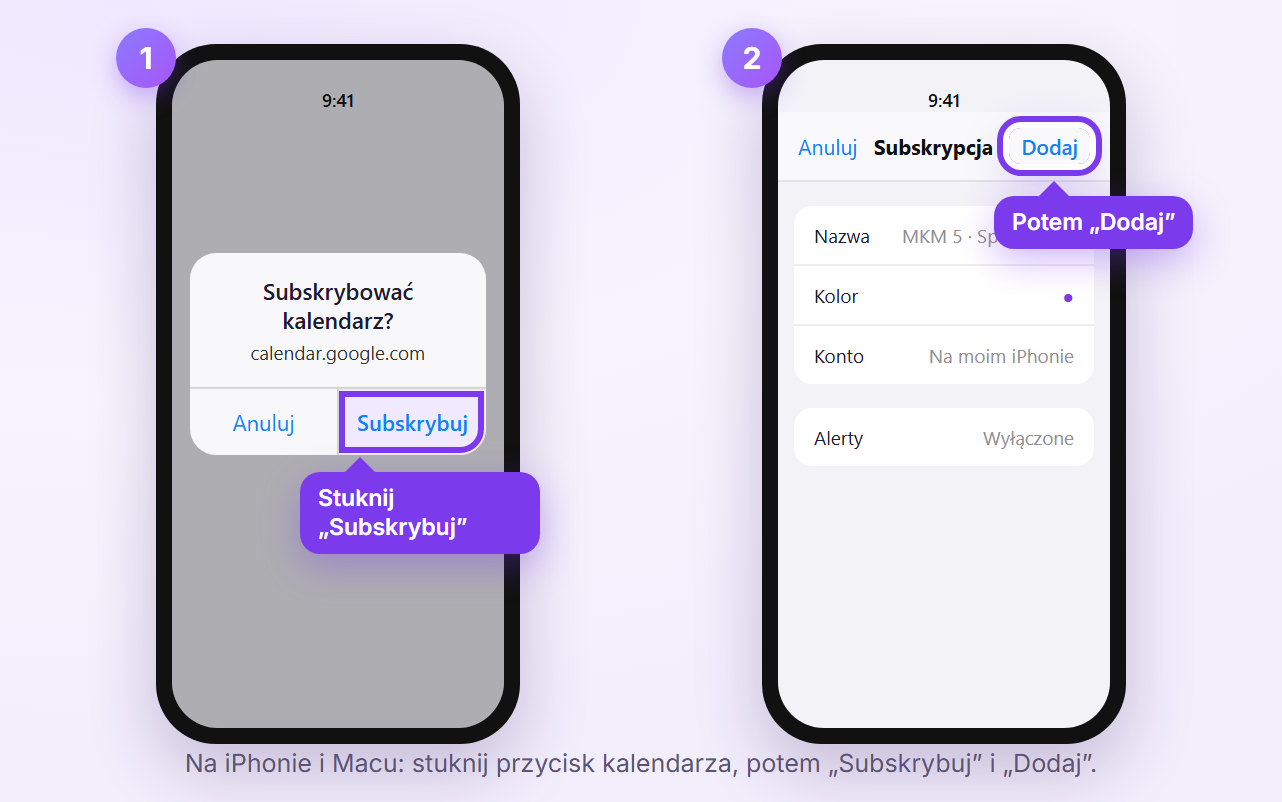
- Kliknij „iPhone i Mac”. Na Macu otworzy się aplikacja Kalendarz.
- Pojawi się pytanie o subskrypcję kalendarza. Wybierz „Subskrybuj”, a potem „Dodaj” (na Macu: „OK”).
- Spotkania pojawią się w aplikacji Kalendarz.
Nic się nie dzieje po kliknięciu? Otwórz tę stronę w Safari (nie w aplikacji pocztowej) i kliknij jeszcze raz.
Jak to zrobić? 3 kroki
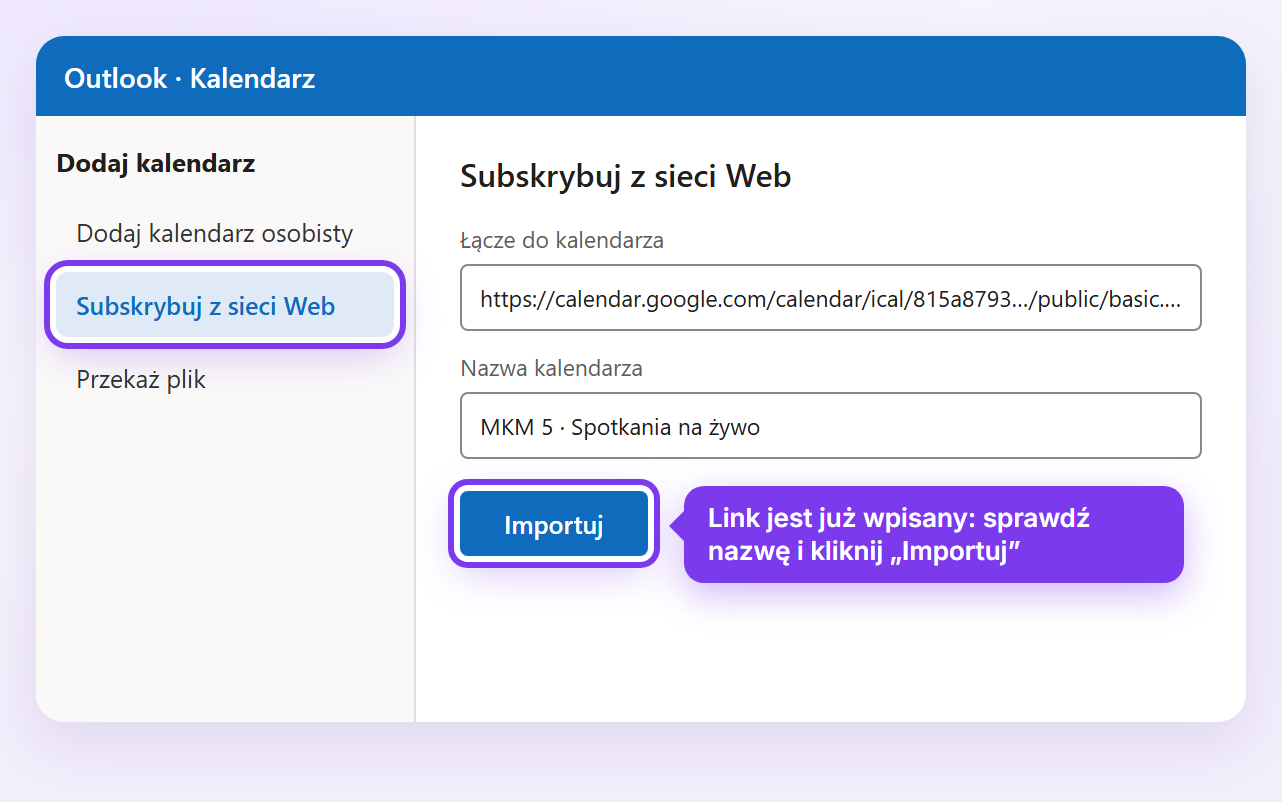
- Kliknij „Outlook”. Otworzy się Outlook w przeglądarce. Zaloguj się na swoje konto Microsoft.
- Sprawdź, czy nazwa kalendarza to „MKM 5”, i kliknij „Importuj”.
- Kalendarz zobaczysz też w aplikacji Outlook w telefonie.
Outlook służbowy (Microsoft 365) albo program Outlook na komputerze? Wybierz niżej „Inny kalendarz”, skopiuj link i dodaj go w Outlooku: Dodaj kalendarz → Z Internetu.
Jak to zrobić? 3 kroki
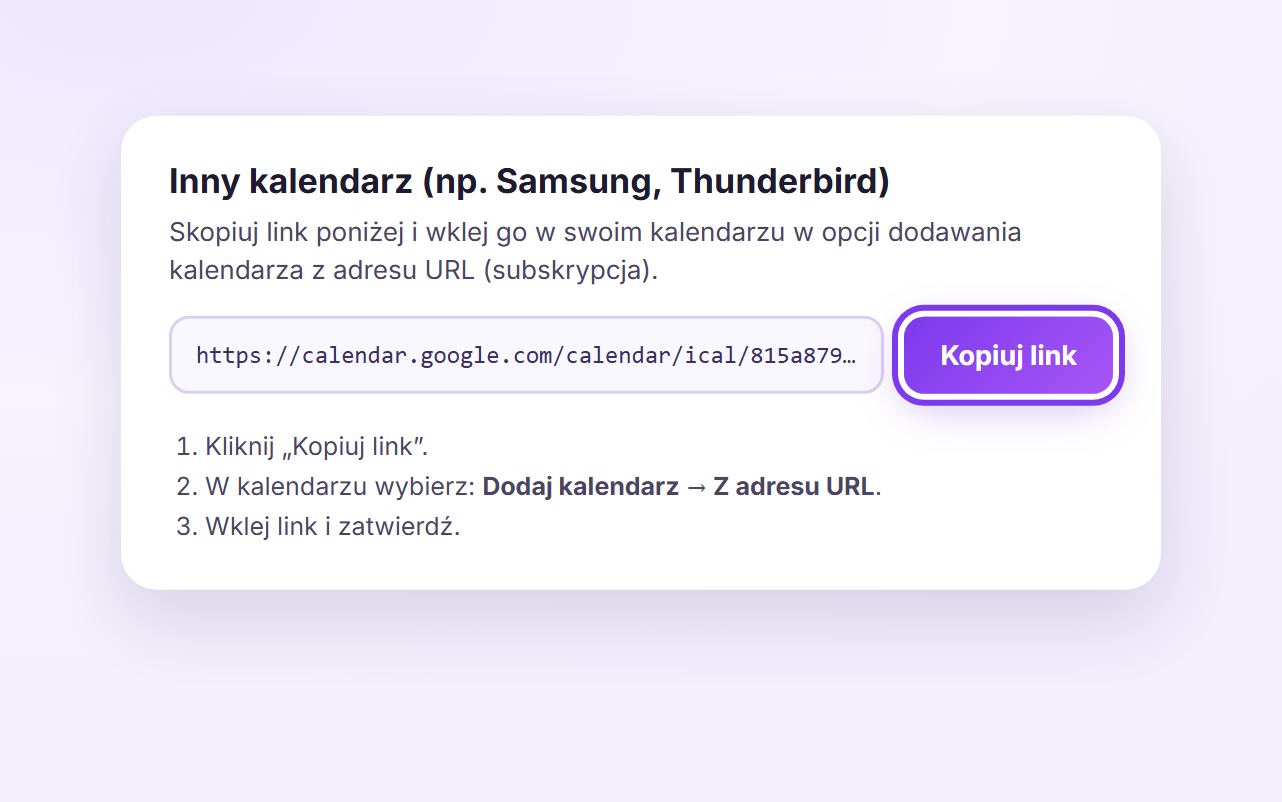
- Kliknij „Inny kalendarz: skopiuj link .ics”.
- W swoim kalendarzu znajdź opcję „Dodaj kalendarz z adresu URL” albo „Subskrybuj kalendarz”.
- Wklej link i zapisz. Spotkania pojawią się po chwili.
Godziny pokażą się automatycznie w Twojej strefie czasowej. Jeśli coś się zmieni, kalendarz zaktualizuje się sam.
Krok 3 · do zrobienia
Platforma MKM 5
Na platformie jest Twój kurs „MKM SYSTEM 5”: materiały do nauki i nagrania spotkań.
Logujesz się adresem:
Otwórz platformęNa komputerze 3 kroki
- Kliknij „Otwórz platformę”.
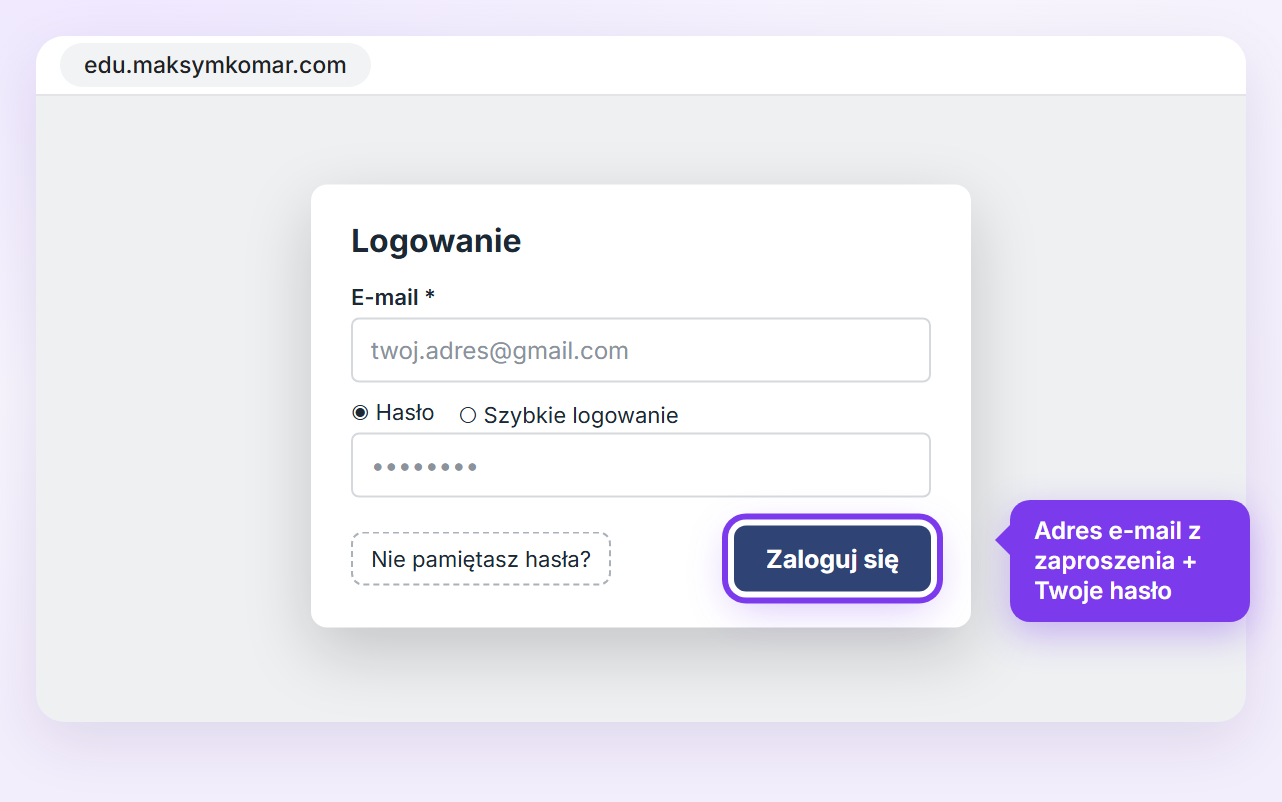
- Zaloguj się adresem e-mail, na który przyszło zaproszenie do kursu, i swoim hasłem. Pierwsze logowanie? Użyj linku z maila z zaproszeniem.
- Wybierz kurs „MKM SYSTEM 5”.
W telefonie 3 kroki
- Zainstaluj aplikację „Education by SendPulse”: App Store (iPhone) Google Play (Android)
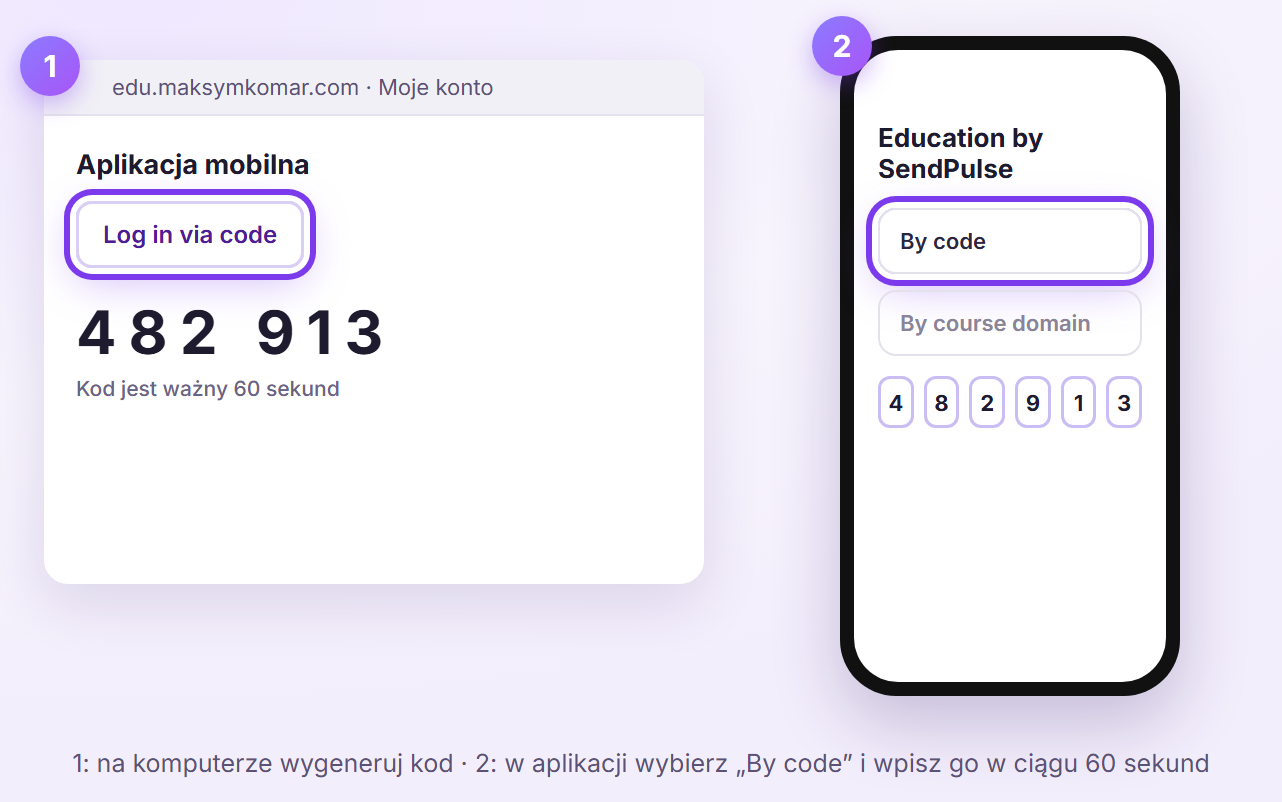
- Najprościej wejdziesz kodem: zaloguj się na platformie w przeglądarce (np. na komputerze), wygeneruj kod i wpisz go w aplikacji. Kod działa tylko 60 sekund, więc przepisz go od razu.
- Możesz też wybrać logowanie przez domenę kursu: wpisz edu.maksymkomar.com, a potem swój e-mail i hasło.
Krok 4 · do zrobienia
Zoom
To jeden stały link na wszystkie 34 spotkania. Zapisz go.
Otworzy się spotkanie testowe, w którym sprawdzisz dźwięk i kamerę.
Nie masz jeszcze Zooma? Pobierz aplikacjęCo zrobić, gdy wyrzuci Cię ze spotkania?
Spokojnie, to się zdarza. Wejdź ponownie tym samym linkiem (przycisk „Wejdź na spotkanie” wyżej) albo z wydarzenia w kalendarzu. Spotkanie trwa dalej, a Ty po prostu do nas wracasz.
Telegram (od wtorku)
Zaproszenie do grupy MKM 5 na Telegramie dostaniesz mailem we wtorek, podczas pierwszego spotkania. Nie masz jeszcze Telegrama? Zainstaluj go już teraz: